
الاختبار المفيد لنسختك الاحتياطية هو أن تسترجع منها ملفًا وتفتحه. ظهور اسم الملف في السحابة أو انتهاء شريط النسخ لا يكفي وحده. ابدأ بمجلد تجريبي صغير، واحتفظ بالأصل طوال التجربة، ثم طبق الطريقة على الصور والوثائق المهمة.
آخر مراجعة للمعلومات: 27 أكتوبر 2026.
حدد ما تحميه وأين توجد نسخته
اكتب أماكن الملفات التي لا تستطيع تعويضها بسهولة: عملك الحالي، وثائق الدراسة وصورك الخاصة. لا تنس سطح المكتب والتنزيلات. أمام كل مجلد، سجل وجهة النسخ وتاريخ آخر نسخة نجحت في فتحها. هذا سجل تنظيمي، ولا تضع فيه كلمات المرور.
تفرق Microsoft بين النسخ والاسترجاع واستعادة النظام. نسخ الوثائق لا يعني أنك أنشأت صورة كاملة للحاسوب، ونقطة استعادة النظام ليست بديلًا تلقائيًا عن نسخة ملفاتك.
افهم المزامنة قبل حذف أي ملف
قد تنقل المزامنة التعديل أو الحذف بين الأجهزة. أما النسخة المنفصلة المؤرخة فتحتفظ بحالة يمكن الرجوع إليها، ما دامت لم تُستبدل لاحقًا. لا تختبر أثر الحذف بصورة عائلية أو وثيقة مهمة؛ استعمل مستندًا تجريبيًا واقرأ سياسة سلة المحذوفات والإصدارات في خدمتك.
إذا رغبت في تحرير مساحة الهاتف، تحقق من الفرق بين حذف الملف من الجهاز وحذفه من الخدمة المرتبطة. لا نفترض أن زر «حذف» يؤدي الوظيفة نفسها في جميع التطبيقات.
خيار Windows Backup: تحقق من الحساب والمجلدات
توضح وثيقة Windows Backup أن التطبيق المعني موجه للحسابات الشخصية؛ حساب العمل أو الدراسة لا يعمل معه بالطريقة نفسها. ونسخ المجلدات فيه يزامن الاختيارات مع OneDrive.
- ابحث عن Windows Backup في قائمة ابدأ وافتحه.
- وسع قسم المجلدات، وحدد ما تريد تضمينه من الخيارات المتاحة، مثل المستندات والصور وسطح المكتب.
- راجع السعة ورسائل الأخطاء، ثم ابدأ النسخ وانتظر اكتماله.
- تحقق من الحالة وافتح عينة من الوجهة. لا تفترض شمول كل مجلد في الحاسوب لمجرد تشغيل التطبيق.
إذا كان جهازك تابعًا لمؤسسة، استعمل الإجراء الذي تعتمده المؤسسة بدل نقل ملفاتها إلى حساب شخصي.
خيار File History: نسخة على قرص أو موقع شبكي
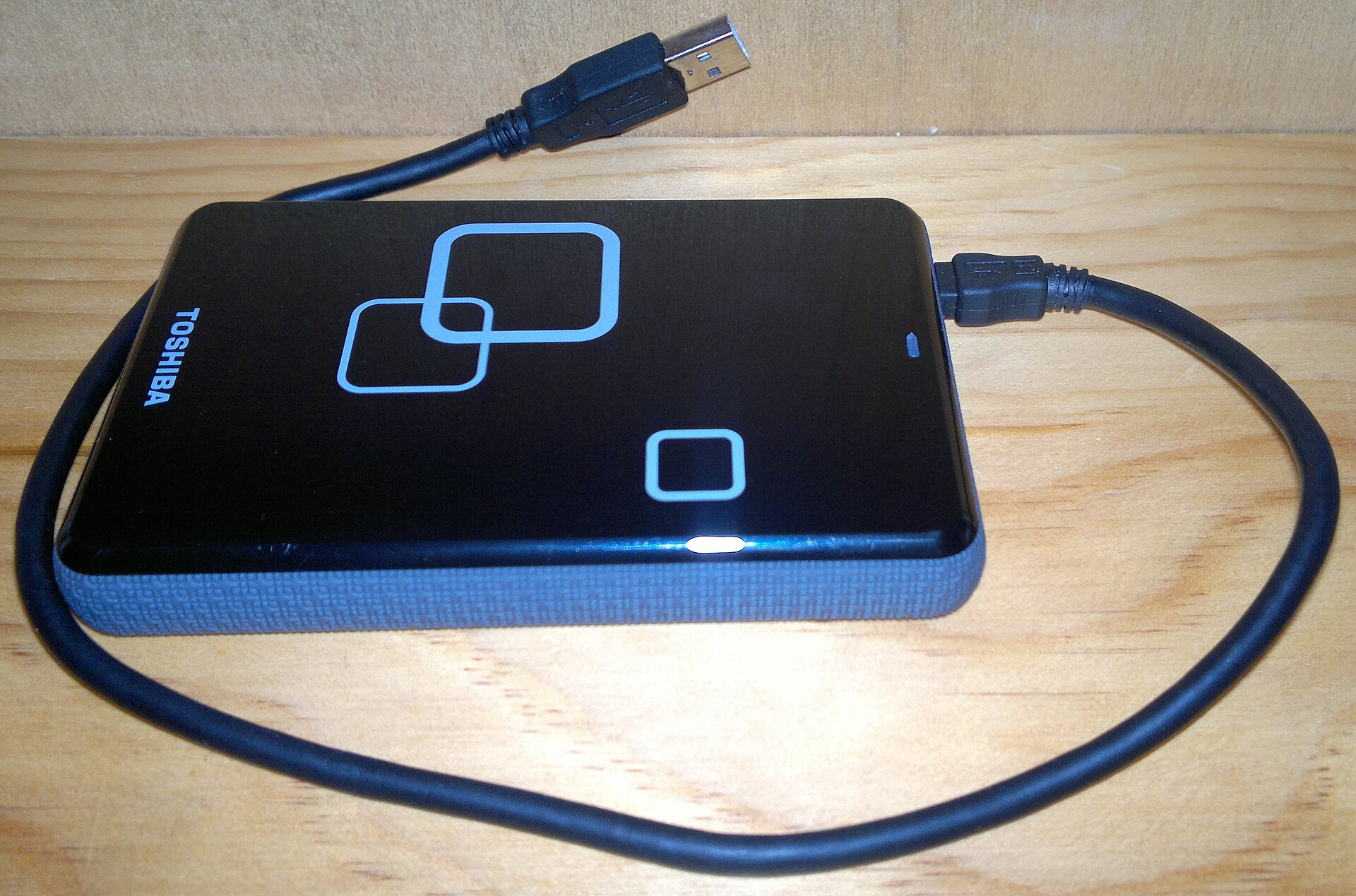
بحسب دليل File History، وصّل قرصًا خارجيًا أو جهّز موقعًا شبكيًا، ثم افتح لوحة التحكم ← النظام والأمان ← حفظ نسخ الملفات باستخدام File History. اختر القرص إذا لم يُحدد، ثم فعّل الأداة.
تحقق من شمول المجلد المطلوب؛ يشرح الدليل إضافة مجلد إلى مكتبة عبر خياراته عند الحاجة. لا تعتبر الأداة نسخة كاملة للنظام. إذا فصلت القرص، فلن تستطيع حفظ تغييرات جديدة عليه إلى أن تعيد توصيله وتكتمل العملية.
استرجع ملفًا دون الكتابة فوق الأصل
في تجربة File History، افتح موقع المجلد من مستكشف الملفات، ثم خياراته و«استعادة الإصدارات السابقة». اختر نسخة متاحة وافحصها. من سهم الاستعادة اختر Restore to… وحدد مجلدًا منفصلًا؛ الاستعادة المباشرة قد تستبدل النسخة الحالية. هذا التفصيل موضح في دليل Microsoft السابق.
أما إذا نسخت الملفات يدويًا، فانسخ العينة من القرص الاحتياطي إلى مجلد جديد باسم «تجربة استرجاع». افتحها من هناك، لا من اختصار يعيدك إلى الأصل. هذه تجربة مقترحة للقارئ، ولم ننفذها على جهازك.
| عينة التجربة | ما تفحصه؟ |
|---|---|
| صورة | تفتح كاملة وبوضوح متوقع |
| وثيقة متعددة الصفحات | الصفحات والمحتوى موجودة، لا الاسم فقط |
| ملف عمل قابل للتحرير | يفتح في برنامجه ويحتوي التعديلات المقصودة |
| إصدار سابق تجريبي | يحتوي النص القديم الذي تعرفه فعلًا |
نجاح العينة لا يضمن سلامة كل الملفات. إذا كان مجلد بالغ الأهمية، وسع الفحص بما يناسبه. ولا تعتبر تطابق الحجم أو عدد الملفات دليلًا كافيًا على صحة المحتوى.
خطة قصيرة تستطيع الاستمرار فيها
اجعل وتيرة النسخ مرتبطة بتغير الملفات: بعد جلسة عمل مهمة مثلًا، مع مراجعة دورية للنسخة. هذا اقتراح تنظيمي لا جدول إلزامي. إذا كان اتصالك محدودًا، ابدأ بالمستندات الضرورية وراقب ما بقي في قائمة الرفع بدل افتراض اكتمال الصور كلها.
احتفظ بنسخة لا تضيع بسهولة مع الجهاز نفسه، وتأكد من إمكانية الدخول إلى الحساب السحابي إذا فقدت الهاتف. يوضح دليل مفاتيح المرور عند تغيير الهاتف اختبار الوصول. وإذا ظهر تلف واسع أو تشفير غير متوقع، لا تستبدل النسخة السليمة بالملفات المتضررة؛ أوقف الكتابة عليها إلى أن تفهم المشكلة.