
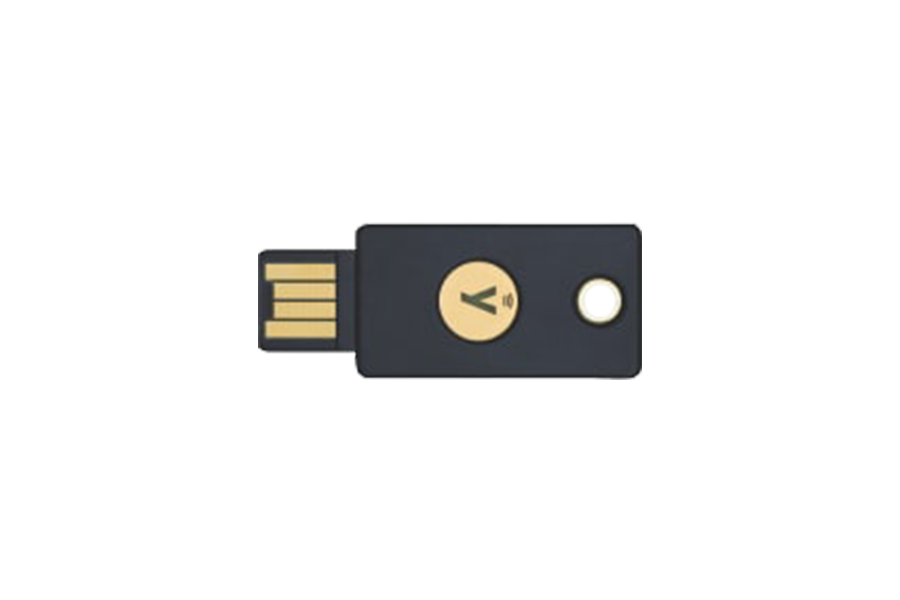
قبل مسح هاتفك القديم، تأكد من أنك تستطيع فتح حساباتك من الهاتف الجديد دون الاعتماد عليه. مفتاح المرور قد يكون محفوظًا لدى Apple أو Google أو مدير آخر، وقد يكون مرتبطًا بجهاز مادي. معرفة مكان الحفظ هي ما يحدد خطوات الانتقال بين iPhone وAndroid.
آخر مراجعة للمعلومات: 27 أكتوبر 2026.
ما الذي ينتقل عندما تستعمل مفتاح مرور؟
تشرح FIDO Alliance أن Passkeys بيانات اعتماد تشفيرية قد تتزامن عبر مزود أو تبقى مرتبطة بجهاز. البصمة أو رمز القفل يسمحان باستعمال المفتاح؛ لا تُرسل بصمتك إلى الموقع. وتوضح Apple أن مفاتيحها تتزامن عبر سلسلة مفاتيح iCloud المحمية بالتشفير التام بين الطرفين.
لا تفترض أن كل ما في iPhone محفوظ لدى Apple. افتح مدير كلمات المرور الذي تستخدمه وابحث عن الخدمة والحساب. دوّن اسم المزود فقط في قائمة تنظيمية؛ لا تكتب رموز القفل أو أسرار الاسترجاع فيها.
من Android إلى iPhone مع الاحتفاظ بمدير Google
تحدد تعليمات Chrome على iPhone دعم الحفظ في مدير Google بدءًا من iOS 17، مع تسجيل الدخول والمزامنة وإعداد التعبئة التلقائية.
- على Android، تحقق من حساب Google الذي يحفظ المفتاح ومن وجود الخدمة فيه.
- على iPhone، حدّث Chrome وسجّل الدخول بالحساب نفسه. تأكد من مزامنة كلمات المرور ومفاتيح المرور.
- في إعدادات iPhone، ابحث عن إعداد التعبئة التلقائية لكلمات السر ومفاتيح المرور واجعل Chrome مزودًا لها. قد يختلف اسم القائمة باختلاف الإصدار.
- افتح الخدمة الرسمية واختر الدخول بمفتاح مرور. أكمل طلب رقم التعريف الشخصي لمدير Google أو تحقق الجهاز بحسب ما يظهر.
- تأكد من فتح الحساب الصحيح في محاولة جديدة. بقاء جلسة قديمة مفتوحة لا يثبت نجاح المفتاح.
هذا استخدام لمخزن Google على iPhone؛ لا يعني نسخ المفتاح إلى مخزن Apple.
من iPhone إلى Android: مساران حسب مكان الحفظ
إذا كان المفتاح محفوظًا لدى Google
سجّل الدخول بالحساب نفسه على Android، وتحقق من تفعيل مدير Google وظهور الخدمة. جرّب المفتاح وأكمل طلب فتح البيانات المحمية. تضبط إعدادات Android المدير من «كلمات المرور ومفاتيح المرور والحسابات» أو بالبحث عن كلمة «Password» في الإعدادات؛ تختلف التسمية بحسب الجهاز.
إذا كان محفوظًا لدى Apple وتريد مفتاحًا جديدًا على Android
- احتفظ بـiPhone وبوسيلة دخول تعمل إلى أن ينجح الاختبار.
- ادخل على Android إلى الحساب من الموقع أو التطبيق الرسمي بوسيلة بديلة سبق إعدادها وتسمح بها الخدمة.
- من إعدادات أمان الحساب، اختر إضافة مفتاح مرور إذا كانت الخدمة تتيح مفاتيح متعددة.
- اختر مديرًا متوافقًا على Android وأكد الحفظ بقفل الشاشة. سمّ المفتاح لتتعرف إليه لاحقًا إن أتيح ذلك.
- اختبر المفتاح في جلسة جديدة قبل حذف القديم. إذا لم تتيح الخدمة الإضافة، اتبع تعليماتها الرسمية بدل افتراض وجود هذه القوائم.
هذه طريقة لإنشاء اعتماد جديد للحساب نفسه، وليست نقلًا تقنيًا لمفتاح Apple. ويمكن استعمال المبدأ في الاتجاه المعاكس لدى الخدمات الداعمة.
الاستيراد وQR ليسا العملية نفسها
تشرح Google استيراد المفاتيح من مدير آخر: افتح مدير كلمات المرور على Android، ثم الإعدادات، ثم استيراد كلمات المرور ومفاتيح المرور؛ تحقق بقفل الشاشة واختر المدير المصدر ووافق على التصدير. استخدمه فقط إذا ظهر المدير وكان التطبيقان يدعمان العملية. لا تثبت الوثيقة توافق نقل iCloud المباشر على كل جهاز. ملف CSV الخاص بكلمات المرور ليس نسخة لمفاتيح المرور.
أما QR فيتيح الدخول باستعمال مفتاح موجود على جهاز آخر قريب. توضح تعليمات حساب Google مسح الرمز من الهاتف وتفعيل البلوتوث وتأكيد الهوية. نجاح هذا الدخول لا يثبت أن المفتاح أصبح محفوظًا على الجهاز الجديد. لا تمسح رمزًا أرسله شخص آخر؛ ابدأ العملية بنفسك من الخدمة الصحيحة.
اختبار أخير قبل تسليم الهاتف القديم
| الحساب | مكان حفظ المفتاح | هل يعمل دون الهاتف القديم؟ | وسيلة الاسترداد متاحة؟ |
|---|---|---|---|
| البريد الرئيسي | اكتب اسم المدير | دوّن نتيجة تجربة فعلية | تحقق من إعدادات الخدمة |
| خدمة الدراسة أو العمل | وفق سياسة المؤسسة | اختبر المسار المسموح | راجع مسؤولها عند الحاجة |
إذا كانت لديك رموز احتياطية، احفظها وفق تعليمات الخدمة في مكان آمن مستقل عن الهاتف. لا ترسلها لمن يساعدك. وللصور والوثائق، راجع أيضًا اختبار استرجاع النسخة الاحتياطية؛ نجاح الدخول لا يثبت أن ملفاتك نُسخت.
هذه الخطوات مستندة إلى الوثائق، ولم ننفذ نقلًا بحسابات حقيقية في هذه المراجعة. إذا ضاع الهاتف قبل التجربة، استخدم استرداد الحساب الرسمي؛ لا يوجد هنا وعد بتجاوز التحقق.